
ehviewer新手第一次上手顺序
ehviewer 的功能项不少,但真正影响日常体验的只有几处:权限、图片质量、预加载与缓存策略。把它们按先后的顺序调一遍,第一次使用的十几分钟基本就够,后面长期用下来也少有需要再改的地方。
第一次打开之前
权限与文件位置这两件事在打开应用之前就要确认,否则后面会反复卡住。
这款客户端不在主流应用商店上架,安装包需要从浏览器或文件管理器里手动触发安装。系统默认会拦下这类来源,所以第一步是到系统设置的应用管理里,找到即将用来打开安装包的那个程序,打开「安装未知应用」的开关。装完之后把这个开关关回去,能减少误装其他应用的机会。
系统版本方面,Android 6.0 及以上都能正常使用。存储权限建议一次给到位,否则后续缓存图片时会反复弹窗打断阅读节奏。如果手机开启了省电模式或对后台应用做了严格限制,建议把这款应用加入白名单,不然下载队列在息屏后容易被系统掐断。
如果手机里已经有本地存好的图库文件,可以在设置里指定要扫描的目录,让应用把这些文件纳入索引。这样即使没有网络,本地内容也能在同一套界面里翻看,不必再装第二个阅读工具。
把默认项调顺手
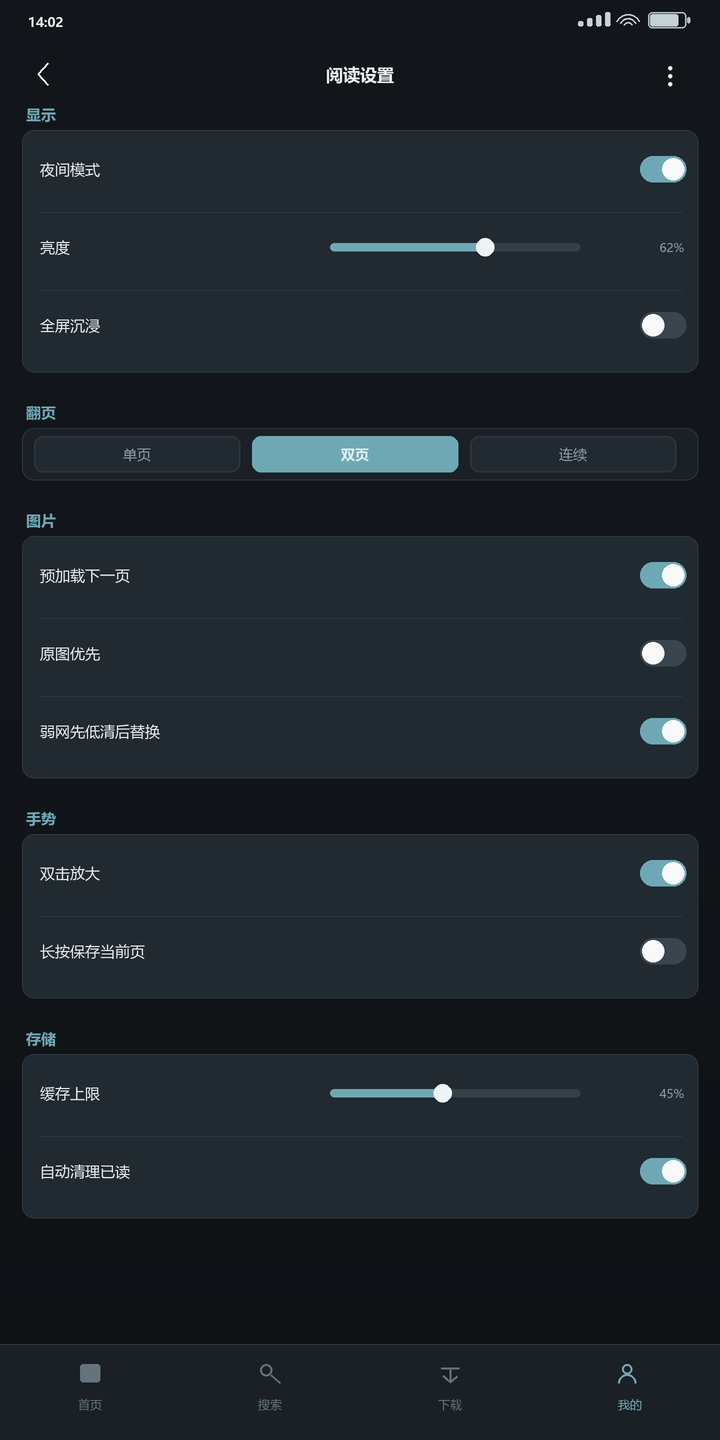
默认配置偏保守,按这个顺序改五项,翻页体验的差别最明显。
-
先定翻页方式
条漫类内容选连续滚动,常规分页内容选单页。这一项决定了后面图片预加载的策略,所以放在最前面定,避免来回返工。
-
再定翻页方向
方向决定双页模式下左右两页的先后顺序。长篇内容读到一半再改方向会打乱阅读节奏,最好在第一次长篇阅读之前就确定下来。
-
调整图片质量
流量充足且以 Wi-Fi 为主时可以把图片质量调高;流量有限时保持默认,改用「原图优先」在需要时单独取原图,两件事分开控制更灵活。
-
打开预加载与弱网降级
预加载能让翻到下一页时少一次等待。再把弱网先低清后替换打开,网络一般时先出低清版本,稳定后自动替换成原图,翻页的停顿感会明显减少。
-
设定缓存上限与自动清理
给缓存设一个上限,再让超过一定天数的已读内容自动退场。这样即使长期使用也不会把手机空间悄悄吃满,清理时能只清一类,不必整体重来。
试着找一组内容
第一次检索不必追求一步到位,先确认基础结果能出来,再逐条收窄。
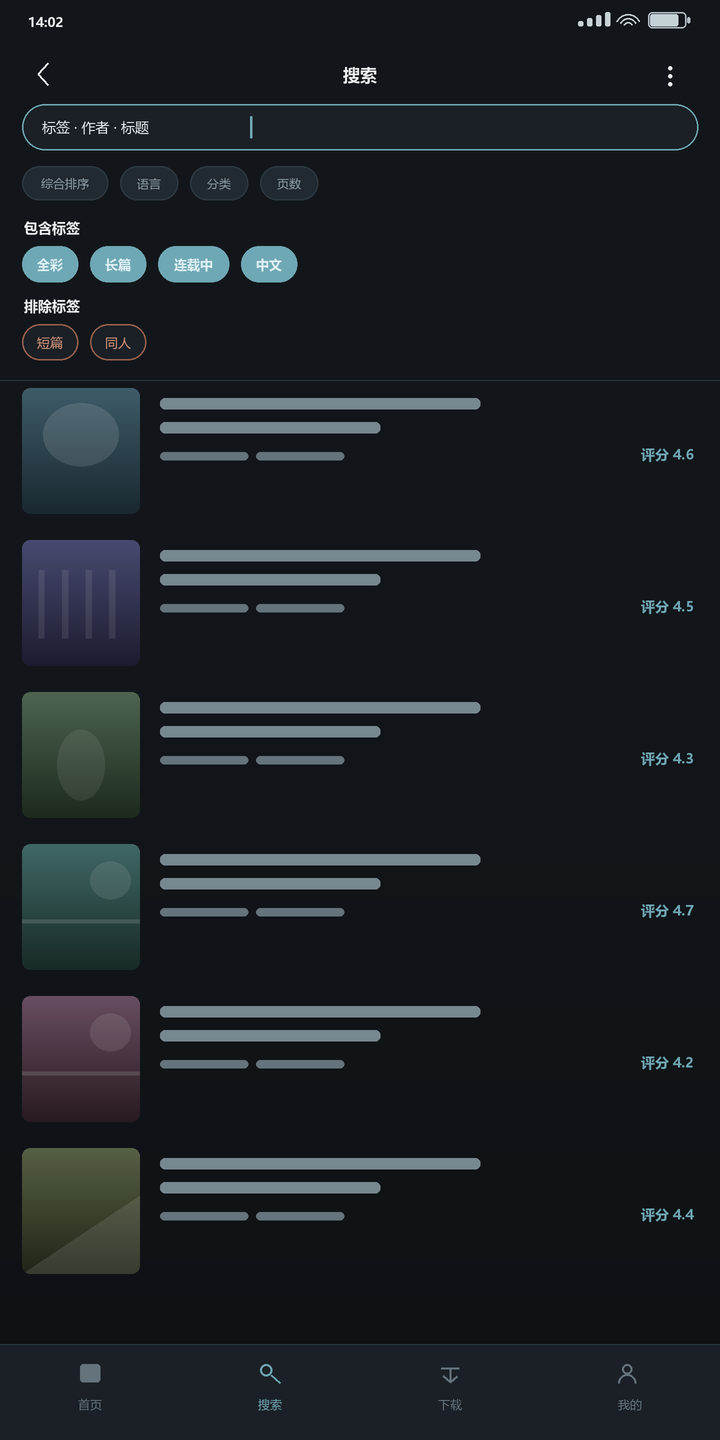
打开检索页之后,先只输入一个覆盖面较广的分类词,确认结果列表能正常出来。这一步的意义是把「网络是否通」和「条件是否太窄」两个问题分开验证,避免一上来就因为结果为空而怀疑应用坏了。
能出结果之后,再往「包含标签」里补一个画师名或题材词,看结果数量下降的幅度。掉得太狠说明这个词的写法可能不对,换一种拼法再试;掉得不多说明这个词区分度不够,再补一个条件。整个过程不要一次加三四个标签,否则很难判断是哪一个把结果压没了。
确认范围合适之后,把排序切到评分或更新时间,看看同一批结果换一种顺序是否更符合自己的浏览习惯。设定好的条件组合如果经常用到,可以记下写法,下次只改其中一个标签就能复用。
把想留下的存下来
第一次缓存建议只存一组,走通流程之后再考虑批量排队。
找到想留下的内容之后,先试一次单组缓存:把整组排进下载队列,观察进度条是否正常推进。队列页面会把每一项的进度、当前速度与状态分开列出,如果某一项长时间停在原地,可以单独暂停再继续,不必整队重来。
流程走通之后,再考虑把几组一起排进队列。出发前把队列排好然后关掉屏幕,进度照常推进,回来时往往已经存完。已经完成的部分在暂停与继续之间不会丢,这也是分批缓存比一次性下载更稳的原因。
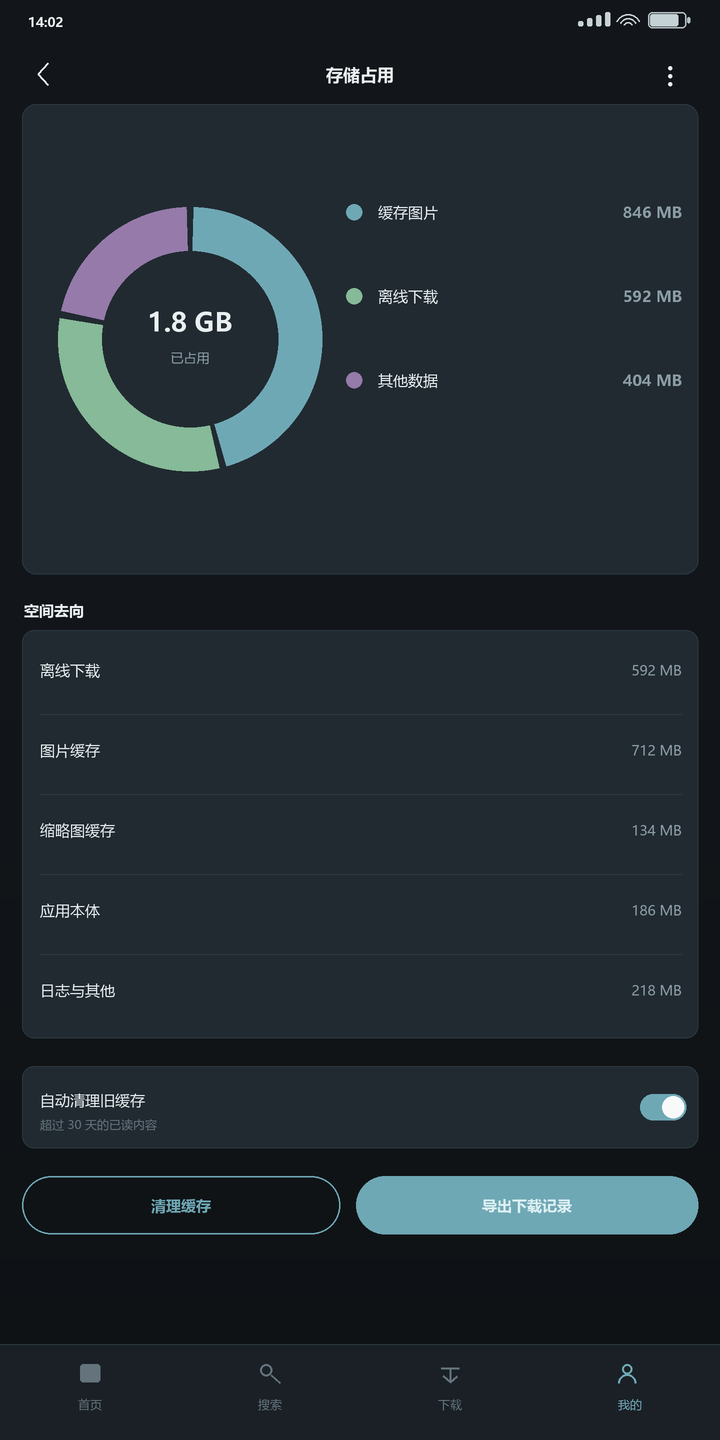
缓存完成后再回存储页看一眼占用构成,确认离线下载、图片缓存与应用本体各占多少。有一个具体的数字之后,后面再设定缓存上限和自动清理的天数阈值就不容易拍脑袋了。
关于不同清理方式分别会删掉什么,可以对照占用空间一节的说明按需处理。
遇到卡顿先看这里
多数卡顿不需要重装,按照从轻到重的顺序排一遍就能定位。
出现卡顿或加载缓慢时,从处理成本最低的一项开始逐项确认:
- 先看图片质量是否被调到了最高档,高档位在移动网络下会明显拖慢翻页;
- 再看预加载是否被关掉,关掉之后每次翻页都要重新发起请求;
- 然后回到列表页重新进入这组内容,让连接重建一次;
- 接着检查系统时间是否被手动改过,时间偏差过大会让请求直接被拒;
- 仍然不行时清理一次图片缓存,再重新进入;
- 最后才考虑换一个版本重新安装,并把收藏与订阅的恢复方式确认清楚。
如果是整体都很慢而单个内容正常,问题通常不在这一组内容上,而在网络环境或缓存占用过高。把缓存占用的数字看一眼,往往能很快判断出方向。